Episode 15 : les onglets
Finalement comme les onglets ont l’air d’intéresser les spectateurs, les scénaristes ont changé le thème de cet épisode pour présenter les onglets en pratique.
Ayant un peu mieux compris leur fonctionnement, je vais présenter les deux types d’onglets.
Après une première tentative ratée d’utiliser des onglets principaux (surlignés en jaune), cette fois-ci ça va envoyer du lourd.
Nous avons l’ambition d’afficher les stats de steal (troisième ligne) séparément du reste.

Ajoutons un onglet (cliquons sur +) …

… et renommons le ‹ Steal ›.
A l’intérieur de cet onglet, cliquons sur le + bleu pour ajouter un tableau

et réduisons la table à une ligne de deux colonnes pour accueillir nos deux stats de steal (BBvsSB et BB vsBU)

Le plus simple est de couper les deux stats en provenance de l’onglet main pour les coller dans le tableau de cet onglet.

Ensuite nous pouvons supprimer la troisième ligne de l’onglet principal ‹ Main ›.

Par la preview, nous nous apercevons que les stats du second onglet sont superposées à celles du premier onglet.
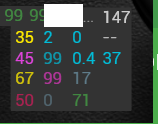
C’est ce point qui m’avait bloqué.
En fait, on doit positionner ce second onglet à l’emplacement souhaité depuis la preview et non en mode édition.
Clic droit sur le tableau du second onglet (les deux 99) et ensuite on peut le déplacer à un autre endroit (mettons au dessus des cartes de Villain

Les stats des deux ‹ onglets › (qui n’en sont pas vraiment) apparaissent clairement désormais.
Ce premier niveau d’onglet est en fait un moyen de positionner des groupes de stats.
Les ‹ sous-onglets › dans les onglets sont en fait ceux qui produisent l’effet recherché (avec des stats accessibles dans différents onglets afin de réduire l’encombrement à l’écran du HUD).
Dans l’onglet ‹ Main ›, accédons par un clic droit au menu contextuel qui permet de créer un sous-onglet

Nous allons en créer deux (pour regrouper les stats préflop d’un et les stat postflop de l’autre).
Effectuons un clic droit sur le premier ‹ sous-onglet › pour le renommer ‹ PF › …

et cliquons sur le + pour créer un second ‹ sous-onglet › que nous nommerons ‹ Post ›

Ajoutons une table dans le sous-onglet …

… de deux lignes, trois colonnes pour accueillir nos stats post-flop.

Sélectionnons ensuite les stats postflop construites précédemment : Ctrl+clic gauche pour une sélection multiple.

Ensuite le menu contextuel (clic droit) permet de couper (cut) et coller (paste) les stats dans le nouvel emplacement.
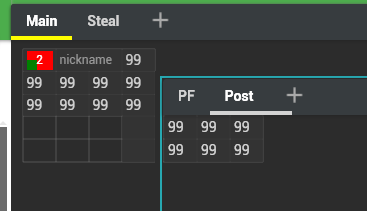
Faisons de même pour les stats preflop.

Remarque : dans les stats PF, je conserve AF et WTSD% qui sont des stats postflop mais qui sont importantes pour différencier le profil PF et post-flop (pas toujours identiques) et anticiper les actions post-flop (par exemple un aggro PF mais qui se calme postflop).
Voyons voir ce que ça donne dans la preview


Les informations communes aux streets (nom, nombre de mains …) sont masquées.
Il suffit en fait d’effectuer un drag&drop pour descendre légèrement les onglets et faire apparaître les informations communes.
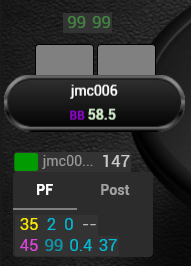
C’est le point important à comprendre dans la construction de HUD élaborés : le positionnement des éléments s’effectue en mode ‹ preview › et non en mode édition (ça m’avait beaucoup dérouté sur mes premiers essais).
Revenons en mode édition pour gagner un peu de place en réduisant la hauteur des onglets (‹ Smaller Tabs ›)

J’ai eu le malheur de toucher au ‹ background › pour tester et beaucoup de mal à revenir à l’état initial (fond gris). En fait, il suffit de sélectionner le deuxième noir en bas partant de la droite (légèrement surligné dans la capture d’écran ci-dessous)

Toujours ce défaut du ‹ Color picker › qui ne permet pas de connaitre la couleur d’un élément (une cellule par exemple) pour l’appliquer à un autre élément : un peu galère.
Voyons ce que ça donne.

Presque parfait : la largeur de chaque ligne n’est pas homogène car certaines stats sont sur un chiffre mais ne vous en préoccupez pas, ce problème disparaît à l’usage (sinon il est possible dans la configuration de forcer un zéro devant les nombres à un chiffre).
Pour finaliser le positionnement, vous devez le faire pour chaque Villain. C’est possible de le faire en preview mais je vous conseille de lancer une table pour le faire en conditions réelles.
N’oubliez pas de sauver le HUD (et pas besoin de rebuild les stats après cette remise en forme).
Voyons ce que ça donne IG :

Pas mal : nous avons pu regrouper les stats et gagner de la place.
Les possibilités sont infinies et vous pouvez vous inspirer des HUDs payants : https://hand2noteguide.com/hud-store/

L’intérêt de l’approche par onglet, c’est que votre HUD reste statique et donc opérationnel aussi sous PS mais avec l’accès à un grand nombre de stat légèrement contextuelles.
En ajoutant des popups dédiés par stat, nous renforcerons cet aspect presque ‹ positionnel/dynamique › lors d’un prochain épisode.